03-6826-2114
GA4のクリック数を確認・計測する方法|内部リンク・外部リンク・CTAもGTMで可視化【コード付き】
カテゴリ:マーケティング
本ページはプロモーションが含まれています

この記事は約19分32秒で読めます。
こんにちは!グローイングスケールの竹林と申します。
Web業界15年以上でWordPress(100サイト以上構築)とSEOが得意なWebデザイナーです。
noteで「爆速!速くGoogleにインデックスしてもらう方法」を書いたので、ご興味ありましたらご覧ください。
「好き」なことを仕事にしたいという方のお役に立てればと思います。
GA4でクリック数を確認したいのに、どこを見ればよいか分からない。
内部リンクや「お問い合わせ」ボタンが何回押されたかも知りたい。
その場合は、GA4の標準イベントで確認できる範囲と、GTM(Googleタグマネージャー)で追加計測する範囲を分けて考えると整理できます。
結論からいうと、外部リンクのクリックはGA4の拡張計測機能で確認できる一方、サイト内リンク・アンカーリンク・電話などを細かく分析するには、GTMやJavaScriptによる追加設定が必要です。
この記事では、既存のGTMを活用し、リンクのクリック先URL・リンク文字・位置・直前の見出し・種類・ドメインを記録する方法まで解説します。
GA4で「イベント名=click」を探せば主に外部リンクのクリックを確認できます。
内部リンクやCTAまでまとめて取得する場合は、「content_link_click」という独自イベントをGTMに送る方法が有効です。
ただし、クリックは問い合わせ完了とは異なるため、フォーム送信も別途計測します。
- 実際に複数のWordPressサイトへ導入して分かったこと
- この記事は次のような人におすすめ!
- GA4のクリック数とは?Search Consoleのクリック数との違い
- GA4で標準計測できるクリックと、追加設定が必要なクリック
- GA4でクリック数を確認する方法【追加コードなし】
- 内部リンク・CTA・電話も計測するなら「content_link_click」を使う
- 【実装手順】WordPressでクリック数を一括計測する設定方法
- GA4の探索で「どのページの、どのリンクが押されたか」を調べる
- GA4でクリック数が計測されない・リアルタイムに出ない原因
- 二重計測・個人情報の送信・高カーディナリティに注意
- SEO・AIO対策でクリック計測をどう活用する?
- GA4のクリック数についてよくある質問
- まとめ|GA4のクリック数は「何を押したか」まで見て改善に使う
実際に複数のWordPressサイトへ導入して分かったこと
グローイングスケールでは、実際に複数のWordPressサイトへリンククリック計測を導入し、GTMのプレビューで「content_link_click」が発生すること、クリック情報が変数に入ること、GA4イベントタグが発火することを確認しました。
サイトごとにリンクを個別設定するのではなく、共通スクリプトを使って管理しやすくする考え方です。
特に注意したいのが、WordPressにログインしたユーザーを計測対象から除外している場合、管理者自身のクリックが記録されないことです。
実際の導入作業でも「GA4のリアルタイムにイベントが表示されない」という確認が発生しました。
原因を切り分ける際は、シークレットウィンドウでサイトを開き、JavaScriptの発火、GTMのタグ発火、GA4の受信を順番に確認することが重要です。
※以下は、グローイングスケールが導入・検証した計測方式の紹介です。
クリック数の増加率や問い合わせ改善率など、検証していない成果数値は掲載していません。
この記事は次のような人におすすめ!
- GA4のクリック数がどこで確認できるのか分からないWeb担当者
- 内部リンク・バナー・CTAボタンのクリック数を知りたいサイト運営者
- GA4とGTMを使っているものの、イベントの設定方法が分からない方
- 「設定したのにリアルタイムに表示されない」原因を切り分けたい方
- SEO記事からお問い合わせページへの移動を把握し、導線を改善したい方
計測設定から、問い合わせにつながるWebサイト改善まで
「クリックは計測できるけれど、改善にどう使えばよいか分からない」という段階から、サイトの計測環境と導線を一緒に整理します。
SEO・AIO対策の相談・お問い合わせはこちらGA4のクリック数とは?Search Consoleのクリック数との違い
まず「クリック数」という言葉が指している対象を整理します。
GA4ではWebサイト上のリンクなどの操作をイベントとして記録できますが、Google Search Consoleの「クリック数」は、Google検索結果からサイトがクリックされた回数を表します。
名前が同じでも、計測する場所と意味が異なります。
| 指標・イベント | 何を数える? | 主な確認場所 |
|---|---|---|
| Search Consoleのクリック数 | Google検索結果からサイトへのクリック | 検索パフォーマンス |
GA4の click | 拡張計測機能による主な外部リンクのクリック | リアルタイム・イベント・探索 |
GA4の file_download | PDFなどの対象ファイルリンクを押した操作 | イベント・探索 |
独自の content_link_click | 設定したサイト内外のリンククリック | イベント・探索 |
たとえば検索結果から記事へ入った回数がSearch Consoleのクリック数で、その記事内の「料金を見る」を押した回数がGA4で追加計測するクリック数です。
両者を組み合わせると、検索から集客できているだけでなく、記事が次の行動につながっているかも考えられます。
GA4で標準計測できるクリックと、追加設定が必要なクリック
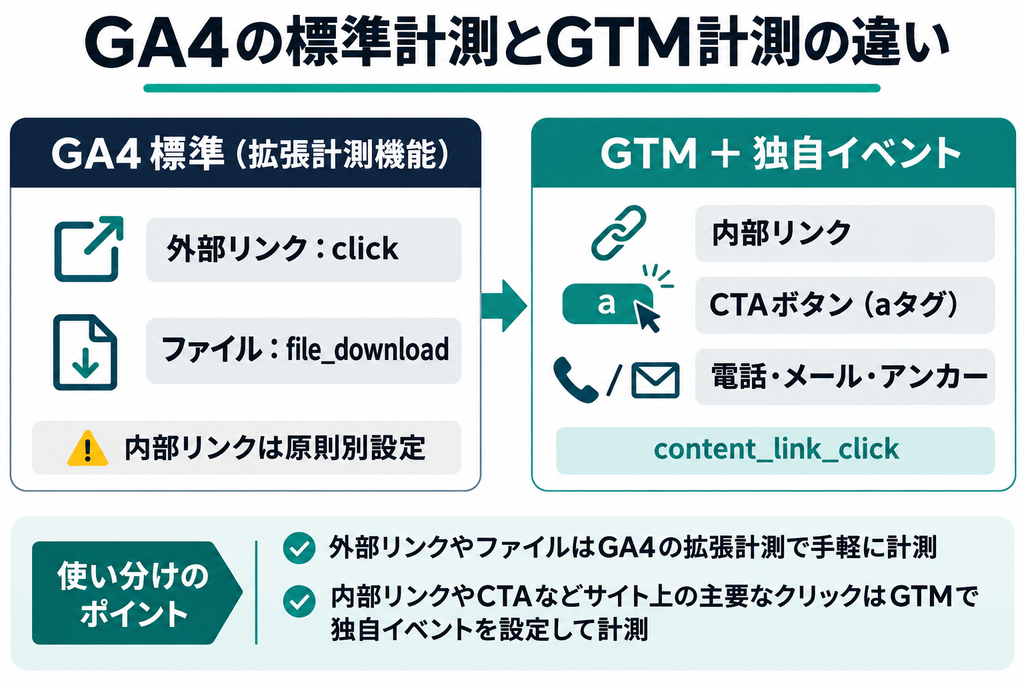
GA4の「拡張計測機能」を有効にすると、対象となる外部リンククリックやファイルダウンロードをコード追加なしで収集できます。
ただし、内部リンク・同じページ内の移動・電話リンクなどを同じ項目でまとめて分析したい場合は、独自イベントを設計する方法が向いています。
| クリック対象 | GA4標準の主な扱い | 今回の独自イベント |
|---|---|---|
| 外部リンク | click で計測できる(条件あり) | external として分類 |
| PDF・ZIPなど | file_download の対象 | download として分類 |
| 内部リンク | 原則として追加設定が必要 | internal として分類 |
| ページ内アンカー | 追加設定が必要 | anchor として分類 |
| 電話・メール | 個別の計測設定が必要 | tel / mailto |
| リンク型CTA・バナー | リンク先に応じる | <a href>なら対象 |
<button> 単体 | 独自設定が必要 | 今回のコードでは対象外 |
「外部リンクのクリック数だけ分かれば十分」というサイトなら、最初から独自実装する必要はありません。
逆に、記事内リンク・サービスページへの遷移・問い合わせCTAを比較したい場合は、ページ内のリンクを同じ形式で収集しておくと集計しやすくなります。
なお、拡張計測機能の click と独自の content_link_click を併用すると、同じ操作が別々のイベント名で記録される場合があります。
これは同一イベントの二重送信とは限りません。
2つのイベントの件数をそのまま足さないようにしましょう。
GA4でクリック数を確認する方法【追加コードなし】
手順1.拡張計測機能がオンになっているか確認する
GA4で「管理」→「データストリーム」→対象のWebストリームを開き、「拡張計測機能」の設定を確認します。
歯車アイコンから「離脱クリック」「ファイルのダウンロード」など、計測する項目を確認できます。
すでに有効になっていれば、その機能に該当するイベントを確認する準備はできています。
手順2.リアルタイムでイベント名を確認する
「レポート」→「リアルタイム」を開き、「イベント名別のイベント数」に click や file_download があるか確認します。
テストするときは同意管理、内部トラフィックフィルタ、ブラウザ拡張機能などの影響を受けることがあるため、表示されない場合は後述のチェック手順を参照してください。
手順3.探索でリンク先別のクリック数を調べる
GA4の「探索」→「自由形式」で、新しい探索レポートを作成します。
ディメンションには「イベント名」「リンク URL」「リンクドメイン」「ページパスとスクリーンクラス」などを追加し、指標には「イベント数」を設定します。
フィルタでイベント名を click に絞れば、主に外部リンクのクリック先を確認できます。
PDFのクリック数を知りたい場合は、同様にイベント名を file_download に切り替え、ファイル名・ファイルの拡張子などを確認します。
ここでいう「ダウンロード」は対象リンクをクリックしたイベントであり、利用者の端末への保存完了そのものを保証する数値ではありません。
内部リンク・CTA・電話も計測するなら「content_link_click」を使う
ここからは、グローイングスケールで実際に導入してきた共通イベントの考え方を紹介します。
ページにある <a href> リンクをクリックするとJavaScriptが検知し、クリック情報を dataLayer に送信します。
GTMはそのイベントを受け取ってGA4へ送信する仕組みです。
送信する6つのパラメータ
| パラメータ | 意味 | 送信例 |
|---|---|---|
clicked_url | リンク先URL(クエリ等を除外) | https://example.com/contact/ |
clicked_text | 押されたリンクの文字 | 無料相談はこちら |
link_position | ページ全体で何番目のリンクか | 18 |
section_heading | 直前に表示される見出しの目安 | サービス料金 |
link_type | 内部・外部・電話などの種別 | internal |
link_domain | リンク先のホスト名 | example.com |
link_position はページ全体の <a href> の並び順なので、メニューや共通パーツを変更すると番号も変わります。section_heading は画面上の見出し位置から推定するため、固定ヘッダーや複雑なレイアウトでは意図と異なることがあります。
分析ではURL・リンク文字・クリックされたページと併用してください。
【実装手順】WordPressでクリック数を一括計測する設定方法
STEP1.GTMとGA4の設置状況を確認する
最初に、対象サイトのGTMコンテナID(GTM-...)とGA4測定ID(G-...)を控えます。
サイトのHTMLソースやGTM管理画面で既存タグを確認し、同じGTMコンテナやGA4基本タグを重ねて追加しないようにします。
Site Kit、テーマ設定、既存のプラグインからGA4を出力している場合もあるため、削除前に計測構成を確認してください。
STEP2.子テーマのfunctions.phpに共通コードを追加する
WordPressの場合は、子テーマの functions.php で wp_footer フックを使用すると、クリック計測用のJavaScriptを共通出力できます。
以下は従来の実装に、電話・メールリンクの文字列を一般化し、メールアドレスらしい文字列を置換する処理を加えた掲載用のサンプルです。
変更前にバックアップし、利用サイトの個人情報がURLや見出しに含まれないことを必ず確認してください。
/**
 * GA4 / GTM 共通リンククリック計測
 * 子テーマ functions.php に追加
 */
add_action('wp_footer', function () {
    // 管理者などWordPressログイン中は計測しない
    if ( is_user_logged_in() ) return;
    ?>
<script>
(() => {
  if (window.__GA4_LINK_CLICK_TRACKING__) return;
  window.__GA4_LINK_CLICK_TRACKING__ = true;

  function safeText(value) {
    return String(value || '')
      .replace(/\s+/g, ' ')
      .replace(/[A-Z0-9._%+-]+@[A-Z0-9.-]+\.[A-Z]{2,}/gi, '[email]')
      .replace(/(?:\+?\d[\d()\s-]{8,}\d)/g, '[phone]')
      .trim().slice(0, 100);
  }

  function nearestHeading(link) {
    const linkY = link.getBoundingClientRect().top + window.scrollY;
    let result = '';
    document.querySelectorAll('h1, h2, h3, h4').forEach(h => {
      if (h.getBoundingClientRect().top + window.scrollY <= linkY) {
        result = safeText(h.innerText || h.textContent);
      }
    });
    return result;
  }

  function linkType(link, url) {
    const href = link.getAttribute('href') || '';
    if (/^tel:/i.test(href)) return 'tel';
    if (/^mailto:/i.test(href)) return 'mailto';
    if (href.startsWith('#') ||
        (url.origin === location.origin &&
         url.pathname === location.pathname && url.hash)) return 'anchor';
    if (link.hasAttribute('download') ||
        /\.(pdf|zip|docx?|xlsx?|pptx?|csv)$/i.test(url.pathname)) {
      return 'download';
    }
    if (url.protocol === 'http:' || url.protocol === 'https:') {
      return url.hostname === location.hostname ? 'internal' : 'external';
    }
    return 'other';
  }

  function safeUrl(url, type) {
    if (['tel', 'mailto', 'anchor'].includes(type)) return type;
    if (!['http:', 'https:'].includes(url.protocol)) return type;
    // 個人情報を含むパスを収集しないための最低限の安全策
    let path = url.pathname;
    try { path = decodeURIComponent(path); } catch (e) {}
    if (/@|\d{8,}/.test(path)) return 'redacted_path';
    return (url.origin + url.pathname).slice(0, 100);
  }

  document.addEventListener('click', function (e) {
    const target = e.target instanceof Element ? e.target : e.target.parentElement;
    if (!target) return;
    const link = target.closest('a[href]');
    if (!link) return;

    let url;
    try { url = new URL(link.getAttribute('href'), location.href); }
    catch (e) { return; }

    const type = linkType(link, url);
    let text = type === 'tel' ? '電話リンク' :
               type === 'mailto' ? 'メールリンク' :
               safeText(link.innerText || link.getAttribute('aria-label') ||
                        link.getAttribute('title') || '');
    if (!text) {
      const img = link.querySelector('img[alt]');
      text = img ? safeText(img.getAttribute('alt')) : '';
    }

    window.dataLayer = window.dataLayer || [];
    window.dataLayer.push({
      event: 'content_link_click',
      clicked_url: safeUrl(url, type),
      clicked_text: text,
      link_position: String(Array.from(document.querySelectorAll('a[href]')).indexOf(link) + 1),
      section_heading: nearestHeading(link),
      link_type: type,
      link_domain: (url.hostname || type).slice(0, 100)
    });
  }, true);
})();
</script>
    <?php
}, 100);注意:このコードで計測するのは <a href> を持つリンクです。
JavaScriptで動く <button> 単体や、フォーム送信完了は別に計測する必要があります。
また、正規表現による文字列置換は万能な個人情報保護策ではないため、会員ページ・個別予約URL・利用者名を含む見出しなどがあるサイトでは送信対象を別途限定してください。
STEP3.GTMでデータレイヤー変数を6個作る
GTMの「変数」→「ユーザー定義変数」→「新規」から、種類「データレイヤーの変数」を選択します。
データレイヤーのバージョンは「2」にして、以下をそれぞれ登録します。
| GTMでの変数名 | データレイヤーの変数名 |
|---|---|
| DLV - clicked_url | clicked_url |
| DLV - clicked_text | clicked_text |
| DLV - link_position | link_position |
| DLV - section_heading | section_heading |
| DLV - link_type | link_type |
| DLV - link_domain | link_domain |
STEP4.カスタムイベントトリガーを作る
GTMの「トリガー」→「新規」→「カスタムイベント」を開き、イベント名を content_link_click と入力します。
発生場所は「すべてのカスタムイベント」を選び、トリガー名を「CE - content_link_click」などにして保存します。
STEP5.GA4イベントタグを作る
GTMの「タグ」→「新規」→「Google アナリティクス: GA4イベント」を選択します。
測定IDには対象サイトの G-... を指定し、イベント名は content_link_click にします。
イベントパラメータ欄に以下の6組を追加し、トリガーは先ほどの「CE - content_link_click」を設定します。
| イベントパラメータ | GTMの値 |
|---|---|
| clicked_url | {{DLV - clicked_url}} |
| clicked_text | {{DLV - clicked_text}} |
| link_position | {{DLV - link_position}} |
| section_heading | {{DLV - section_heading}} |
| link_type | {{DLV - link_type}} |
| link_domain | {{DLV - link_domain}} |
GA4の基本Googleタグが既存のGTM内ですでに動いている場合は、それを再利用します。
同じ測定IDへのページビューを別経路から重複送信しないよう、公開前にタグ構成を確認してください。
STEP6.プレビューでイベントと値を確認する
GTMの「プレビュー」を押して対象サイトへ接続し、実際にリンクをクリックします。
Tag Assistantで content_link_click が表示され、そのイベントの「Variables」に6つの値が入り、「Tags Fired」にGA4イベントタグが表示されれば、サイト側からGTMまでの動作を確認できます。
たとえば「お問い合わせ」を押したときに、clicked_text が「お問い合わせ」、link_type が「internal」、clicked_url が対象ページURLという形になっているか確認します。
電話やメールはURLや文字に連絡先が含まれない値になっているかも確認してください。
STEP7.GTMを公開し、GA4でカスタム定義を登録する
プレビューが正常ならGTMを「送信」→「公開」します。
続いてGA4の「管理」→「カスタム定義」でイベントスコープのカスタムディメンションを作成します。
今回新規登録するのは、まず clicked_url、clicked_text、link_position、section_heading、link_type の5つです。
link_domain はGA4に「リンクドメイン」という事前定義済みディメンションが存在するため、同名のカスタムディメンションを重複作成する前に標準項目で確認します。
登録直後は探索に表示されるまで時間がかかる場合があるため、まずリアルタイムやDebugViewでイベント受信を確認してください。
計測設定から、問い合わせにつながるWebサイト改善まで
WordPressのテーマやプラグインによって設置場所は異なります。GTM・GA4の重複を避けながら、サイト全体の計測設計とSEO導線改善を進めたい方はご相談ください。
SEO・AIO対策の相談・お問い合わせはこちらGA4の探索で「どのページの、どのリンクが押されたか」を調べる
計測を導入しただけでは、運用改善にはつながりません。
おすすめは、GA4の「探索」→「自由形式」で、イベント名を content_link_click に絞り、ページパスとリンク情報を組み合わせて見る方法です。
| 項目 | 設定例 |
|---|---|
| ディメンション | ページパスとスクリーンクラス、クリックテキスト、クリックURL、リンク種類、セクション見出し |
| 指標 | イベント数 |
| フィルタ | イベント名=content_link_click |
| 行 | ページパス → セクション見出し → クリックテキスト |
| 追加の分析 | リンク種類=internal、external、tel などで絞り込み |
例1.記事からサービスページへの導線を確認する
「アクセスの多い記事なのに問い合わせが少ない」という場合、記事内のサービス紹介リンクがクリックされているかを確認します。
押されていないならリンク文言・配置・関連記事との関係を見直し、押されているのに問い合わせ完了が少ないなら遷移先のページやフォームを確認します。
例2.CTAの場所を比較する
ページ上部・中段・下部のCTAを比較する場合は、同じ文言だけでは場所を区別できないことがあります。
今回の section_heading と link_position は補助情報として使えますが、厳密なA/Bテストをするなら、CTAごとに専用のデータ属性や安定したIDを付けて計測する方が確実です。
例3.クリック数だけで判断せず、率も見る
クリック数はページの閲覧数に左右されます。
改善では「CTAクリック数 ÷ 対象ページの表示回数」などの参考指標を見ながら、アクセスが増えた影響と導線自体の変化を分けて考えます。
同一利用者による複数クリックや、分母・分子の条件の違いに注意し、必要に応じてセッション単位の分析も行います。
GA4でクリック数が計測されない・リアルタイムに出ない原因
設定直後にイベントが見えないときは、すぐにコードを書き直すのではなく、JavaScript → dataLayer → GTM → GA4 の順で、どこまで届いているかを調べます。
実務でも、この順番で切り分けると原因の見当を付けやすくなります。
| 確認する場所 | 正常な状態 | 問題があるときの確認事項 |
|---|---|---|
| ① WordPressの表示 | ページにクリック計測JSが出力される | functions.php、wp_footer()、ログイン除外 |
| ② ブラウザConsole | window.__GA4_LINK_CLICK_TRACKING__ が true | JSエラー、キャッシュ、ログイン状態 |
| ③ dataLayer | content_link_click が追加される | リンクが <a href> か、JSが動いているか |
| ④ GTMプレビュー | 同名カスタムイベントが表示される | 対象GTMコンテナ、イベント名の一致 |
| ⑤ Tags Fired | GA4イベントタグが発火する | トリガー条件、変数、タグの設定 |
| ⑥ GA4 | リアルタイム・DebugViewにイベントが届く | G-測定ID、同意状態、フィルタ、通信・遅延 |
WordPressにログイン中だけ計測されないケース
今回のサンプルでは is_user_logged_in() により、ログインユーザーへのスクリプト出力を止めています。
WordPressの管理画面にログインした状態で自分のサイトを開いても、クリックイベントが送信されないのは仕様です。
確認するときはシークレットウィンドウなどで未ログイン状態にしてから試してください。
GTMでは発火するのにGA4に表示されないケース
Tag Assistantに「GA4 Event - content_link_click」が表示される場合は、イベントを検知する処理自体は動いています。
この場合は、GA4測定IDが正しいプロパティを指しているか、GA4基本タグが動いているか、同意管理や通信ブロックの影響がないか、GTMの変更が公開されているかを確認します。
リアルタイム表示には多少の遅延もあるため、DebugViewやネットワーク送信も合わせて確認します。
GTMにイベントが出ないケース
リンククリック時のdataLayerイベントが出ていないなら、GTMより前の実装を調べます。
ブラウザのConsoleで window.__GA4_LINK_CLICK_TRACKING__ を確認し、undefined の場合はJavaScriptが出力・実行されていない可能性があります。
また、<button> を押している場合は、このサンプルの対象外です。
二重計測・個人情報の送信・高カーディナリティに注意
GA4やGTMを二重に設置しない
テーマ・Site Kit・別プラグイン・GTMにそれぞれGoogleタグが設定されていると、意図しないイベント重複が起きる可能性があります。
タグの変更前には「どこから、どの測定IDへ、何を送っているか」を確認してください。
独自イベントと標準の click が別々に記録されることも、集計設計で区別します。
クリック文字やURLには個人情報が入ることがある
電話リンクの href だけを一般化しても、リンク文字に電話番号が含まれていれば、clicked_text から意図しない個人情報が送信される可能性があります。
URLのクエリだけでなく、パスや見出しにもメールアドレス・氏名・会員番号などが入る場合があります。
本記事のサンプルは一部を置換しますが、完全な自動除去を保証するものではありません。
公開前に送信値を監査し、必要であれば対象ページやリンクをホワイトリストで限定してください。
Google公式:個人を特定できる情報を送信しないためのヒント
クリックURLを細かく集計しすぎない
URL単位のカスタムディメンションは値が多くなりやすく、レポートで(other)行が発生するなど、集計上の制約に影響することがあります。
サイト規模が大きい場合は、クリックURLを必要な範囲へ絞る、CTAの種類を別パラメータで整理するなど、分析の目的に合わせた設計が重要です。
SEO・AIO対策でクリック計測をどう活用する?
検索順位・検索クリック数を増やすだけでは、Webサイトの最終成果まで分かりません。
グローイングスケールでは、検索意図に沿った記事構成とセマンティックなHTML、内部リンク、サービスページ、問い合わせ導線を一連のものとして考えています。
GA4のクリック計測は、その導線が実際に利用されているかを確かめるための手段です。
たとえば記事で疑問を解決した人が「関連サービスを見る」を押しているか、料金ページから問い合わせへ進んでいるかを確かめ、必要ならページの説明順序やCTAを改善します。
AIO対策についても、特別な計測イベントを入れるだけでAI検索に掲載されるわけではありません。
SEOの基礎、独自性のある情報、適切なHTML構造、問い合わせまでの行動設計を地道に整えることが重要です。
グローイングスケールではWeb制作に15年以上携わり、WordPressを中心に100サイト以上の制作経験があります。
上級ウェブ解析士として、ヒアリングからサイト制作、SEO・AIOを見据えた情報設計、公開後の改善まで一貫して対応しています。
アクセス解析の数字を集めるだけで終わらず、次の施策につなげることを重視しています。
GA4のクリック数についてよくある質問
GA4で内部リンクのクリック数は自動計測できますか?
GA4の標準的な拡張計測機能では、主に外部リンクのクリックが対象です。
サイト内の通常リンクを同じ粒度で記録したい場合は、GTMやJavaScriptでカスタムイベントを設定します。
GA4のクリック数はどこで確認できますか?
まず「レポート」→「リアルタイム」のイベント名別のイベント数で、click や独自の content_link_click を確認します。
クリック先URLやページ別に詳しく調べる場合は「探索」の自由形式を使います。
PDFのクリック数は確認できますか?
対象となるPDFファイルリンクは、拡張計測機能の file_download で確認できます。
ただし、クリックしたことと、ファイルが実際に保存されたことは同じではありません。
バナーやCTAボタンのクリック数も取れますか?
<a href> のリンクとして作られたバナーやCTAは、今回の共通コードで取得できます。
一方、<button> 要素だけで動くものやJavaScript独自処理は別途設定が必要です。
クリック数とイベント数は同じですか?
イベントを1クリックにつき1回だけ送信する設計なら、そのイベントの「イベント数」はクリック回数の目安になります。
ただし同じユーザーが何度も押した場合は複数回数えられ、他の標準イベントとの合算や二重送信があれば数字は変わります。
クリックイベントはキーイベントにすべきですか?
全リンクの content_link_click を一括でキーイベントにすると、メニューや関連記事まで重要成果に含まれてしまいます。
問い合わせ送信完了や商談予約など、明確な成果を別イベントで計測し、それをキーイベントにする方が通常は適切です。
設定してもリアルタイムに表示されないのはなぜですか?
JavaScriptが出力されていない、GTMのトリガーが発火しない、測定IDが違う、GTMが未公開、ログイン除外や同意管理の影響があるなど、複数の理由が考えられます。
本文のチェック表の順に切り分けてください。
GTMなしでもクリック計測できますか?
GA4の拡張計測機能で対象となる外部リンクやファイルクリックは計測できます。
独自のクリックイベントはGTM以外の方法でも送信できますが、複数サイトを保守する場合はGTMにタグやトリガーを集約すると管理しやすくなることがあります。
まとめ|GA4のクリック数は「何を押したか」まで見て改善に使う
GA4のクリック数を確認するときは、まず標準の click と file_download で分かる範囲を確認しましょう。
内部リンク・問い合わせCTA・電話リンクまで把握したい場合は、GTMと独自イベント content_link_click を組み合わせることで、ページとリンクの関係を分析できます。
重要なのは、計測設定を増やすことそのものではなく、記事からサービス紹介、料金、問い合わせへ進む導線を改善することです。
GTMのタグ設定、GA4の探索、WordPress側の実装まで正しくつながっているかを確かめ、定期的な改善に活かしていきましょう。
計測設定から、問い合わせにつながるWebサイト改善まで
GA4・GTMの設定だけでなく、SEO記事の内部リンク設計、サービスページの分かりやすさ、セマンティックなHTML構造まで含めてご相談いただけます。
SEO・AIO対策の相談・お問い合わせはこちらこの記事の執筆者
グローイングスケール代表。
Web制作・運用に15年以上携わり、WordPressを中心に100サイト以上の制作経験があります。
上級ウェブ解析士として、SEO・GTM・GA4を活用した計測設計、サイト制作、運用改善まで対応しています。
参考資料
合わせて読みたい「 マーケティング 」の記事
- 関連アイテムはまだありません。
執筆者
Growing Scale
Web業界約15年。制作したサイトは100サイト以上。SEOキーワードで上位表示経験多数。最近はGoogleのデーターポータルがおもしろい。ウェブ解析士。サイト制作実績

「Web制作」の関連記事
GA4のクリック数を確認・計測する方法|内部リンク・外部リンク・CTAもGTMで可視化【コード付き】
マーケティング
GA4でクリック数を確認したいのに、どこを見ればよいか分からない。内部リンクや「お問い合わせ」ボタンが何回押されたか...

老人ホームポータルサイトのSEO戦略|施設・地域・記事ページの役割分担
老人ホーム紹介事業・サイト制作
老人ホームポータルサイトを制作しても、Googleなどの検索エンジンからユーザーが訪れなければ、施設情報を見てもらうこ...

WordPressで老人ホームポータルサイトは作れる?構成・限界・向いているケース
老人ホーム紹介事業・サイト制作
老人ホームポータルサイトを作るとき、「WordPressでも施設検索サイトを作れるのか?」と考える方は多いのではないで...

老人ホームポータルサイトの要件定義|制作前に決めるべき10項目
老人ホーム紹介事業・サイト制作
老人ホームポータルサイトを制作するとき、いきなりデザインや開発から始めるのではなく、その前に行いたいのが「要件定義」で...

老人ホームポータルサイトに必要な機能一覧|必須・あると便利な機能を整理
老人ホーム紹介事業・サイト制作
老人ホームポータルサイトを制作するとき、「どんな機能が必要なのか」で迷う方は多いのではないでしょうか。 地域や料金から...

「みんなの介護」みたいなサイトを作りたい方へ|老人ホーム検索ポータルの作り方・必要機能を解説
老人ホーム紹介事業・サイト制作
「みんなの介護のように、老人ホームを地域や費用などから検索できるサイトを作りたい」。 「複数の介護施設を掲載して、問い...
このブログについて
運営者はGrowing Scaleグローイングスケール代表の竹林。
Web業界15年以上。Web制作会社やメディア会社、SEO会社などで働いてた。Web解析士。