03-6826-2114
WordPressのAIO対策チェックリスト|設定・表示・情報設計の確認項目
カテゴリ:AIO・AI検索対策
本ページはプロモーションが含まれています

この記事は約35分10秒で読めます。
こんにちは!グローイングスケールの竹林と申します。
Web業界15年以上でWordPress(100サイト以上構築)とSEOが得意なWebデザイナーです。
noteで「爆速!速くGoogleにインデックスしてもらう方法」を書いたので、ご興味ありましたらご覧ください。
「好き」なことを仕事にしたいという方のお役に立てればと思います。
WordPressのAIO対策では、新しいプラグインを導入する前に、検索エンジンへの公開設定、クロール・インデックス、HTML構造、構造化データ、サイト内の情報設計を確認することが重要です。 GoogleのAIによる概要(AI Overview)やAI Modeへの対応についても、従来のSEOの基本が引き続き有効とされています。 WordPressで適切なサイト構造やコンテンツを管理できていれば、必ずしも全面的なリニューアルや専用プラグインの導入が必要になるわけではありません。
一方、WordPressはテーマ・プラグイン・独自のカスタマイズによってサイトごとの構成が異なります。 そのため、同じAIO対策でも、SWELLを使っているサイトと独自テーマで制作されたサイトでは、確認すべき設定や修正方法が変わります。 特に複数のSEOプラグインを使用している場合、構造化データ、canonical、noindex、XMLサイトマップなどが重複していないか注意が必要です。
グローイングスケールでは、これまで100サイト以上のWeb制作に携わり、WordPressの構築・カスタマイズ・PHP更新・プラグインの不具合対応・SEO改善などを行ってきました。 上級ウェブ解析士として、検索データやアクセス解析を確認しながら、サイトの制作から公開後の改善まで対応しています。 この記事では、こうした実務経験をもとに、WordPressで確認すべきAIO対策を、管理画面の設定・HTMLの確認・プラグインの役割・効果測定に分けて詳しく解説します。
Growing Scaleの実務視点|AIO対策の前に、WordPressの既存設定を把握する
WordPressの制作・保守で私が重要だと考えているのは、「どの機能が、どこから出力されているか」を確認してから変更することです。 WordPressでは、テーマ本体、子テーマ、functions.php、SEOプラグイン、キャッシュプラグインなどが、それぞれHTMLやサイトの動作に影響する場合があります。 そのため、新しいプラグインを追加しただけでは、既存の設定と重複したり、想定外の出力が発生したりすることがあります。
これまでの保守業務でも、PHPやWordPressを更新した際に、古いプラグインが原因で管理画面の表示や処理に問題が生じるケースを経験しています。 また、プラグインを停止することで正常な表示に戻るなど、原因がテーマではなく拡張機能側にある場合もあります。 そのため、AIO対策でも「必要そうなプラグインを追加する」という進め方ではなく、現在のWordPressが何を実行しているのかを調べることを優先しています。
さらに、セマンティックなHTMLでページの役割を整理し、必要な情報をテキストで掲載し、関連ページを内部リンクでつなぐことも大切にしています。 こうしたSEOの基礎を適切に実装できることが、WordPressでAI検索への対応を検討する際の土台になると考えています。 ただし、これらの施策によってAI検索への掲載や引用が保証されるわけではありません。
- WordPressで運営しているホームページをAI検索に対応させたい方
- AIO対策のために何を設定すればよいか分からないWeb担当者
- SWELLやCocoonなど、現在のテーマを変更する必要があるか知りたい方
- All in One SEO、Yoast SEO、SEO SIMPLE PACKなどのプラグインを使っている方
- 構造化データやXMLサイトマップの重複が心配な方
- robots.txt、noindex、canonicalの正しい扱いを確認したい方
- WordPressを大幅改修せずにAIO対策を進めたい方
- 設定変更によるサイトの不具合やSEOへの悪影響を避けたい方
- WordPressの技術的な改善を制作会社へ相談したい方
- 結論|WordPressのAIO対策は「設定・表示・情報・計測」の4つから始める
- WordPressのAIO対策とは?SEOとの関係を整理する
- 手順1|WordPressの検索エンジンへの表示設定を確認する
- 手順2|robots.txtとAIクローラーのアクセス設定を確認する
- 手順3|XMLサイトマップの重複とSearch Consoleの登録状況を確認する
- 手順4|WordPressのSEOプラグインを確認する
- 手順5|構造化データを確認する|Article・Organization・BreadcrumbList
- 手順6|SWELL・Cocoon・独自テーマのHTML構造を確認する
- 手順7|投稿・固定ページ・カスタム投稿タイプの情報設計を見直す
- WordPressの記事コンテンツをAIO対策する方法
- llms.txtやAI専用プラグインはWordPressに必要?
- WordPressのAIO対策で起こりやすい設定ミスと対処法
- WordPressでAIO対策を実施するときの進め方
- WordPressのAIO対策の効果測定|AI検索への露出と問い合わせを分ける
- WordPressのAIO対策チェックリスト|公開前後の確認項目
- WordPressのAIO対策は自社でできる?制作会社へ相談する目安
- Growing ScaleのWordPress制作・AIO対策への考え方
- WordPressのAIO対策に関するよくある質問
- まとめ|WordPressのAIO対策は既存のSEO設定とコンテンツの確認から始める
- 参考資料・公式情報
結論|WordPressのAIO対策は「設定・表示・情報・計測」の4つから始める
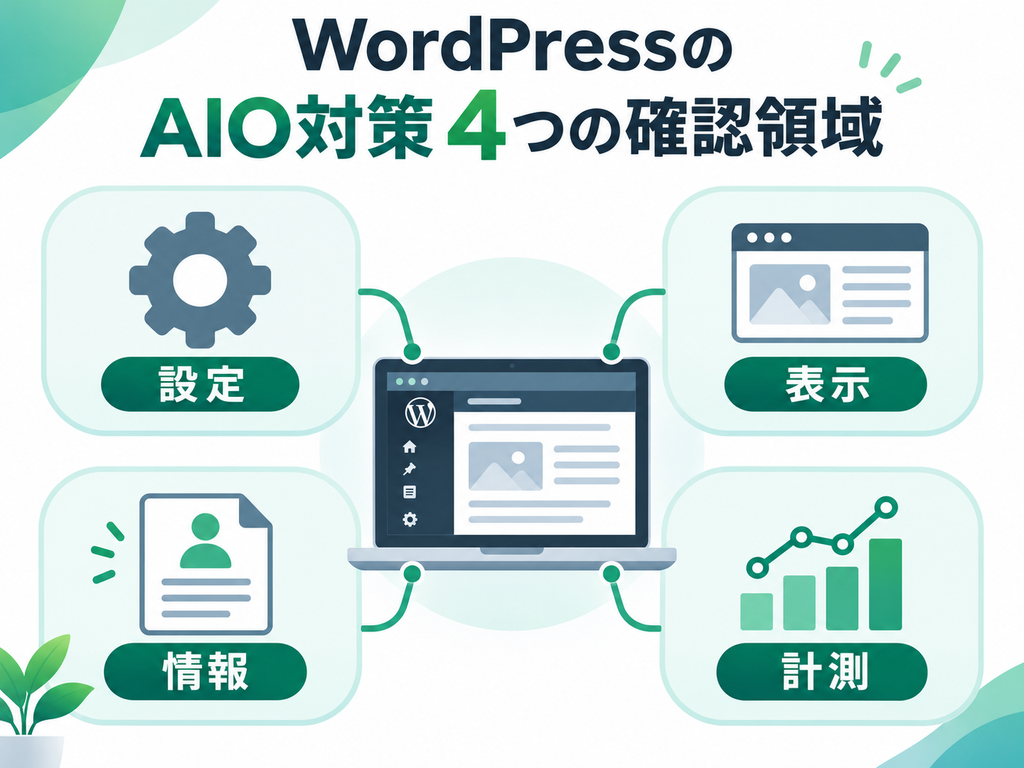
WordPressのAIO対策を進める際は、最初から複数のAI対応プラグインを入れる必要はありません。 まず、検索エンジンが重要なページを取得できるか、HTMLの内容が適切に表示されているか、企業やサービスの情報が充実しているか、公開後の効果を測定できるかという4つの視点で確認します。
Googleは公式ガイドで、AIによる概要やAI Modeの表示について、通常のSEOの技術要件が引き続き重要であり、AI専用の特別な構造化データなどを必要としないと説明しています。 そのためWordPressでも、既存のSEO設定を点検することが合理的な出発点です。
noindex、robots.txt、XMLサイトマップ、canonicalを確認する。
テーマ、見出し、本文、内部リンク、構造化データを確認する。
サービス、実績、著者、更新内容、FAQなどを充実させる。
Search Console、GA4、問い合わせなどを確認する。
まず確認したいWordPressの重要項目
| 確認項目 | 確認する場所 | 優先度 |
|---|---|---|
| 検索エンジンへの表示設定 | 設定 → 表示設定 | 高 |
| 投稿・固定ページのnoindex | SEOプラグインの個別設定・HTML | 高 |
| robots.txt | ドメイン直下のrobots.txt | 高 |
| XMLサイトマップ | WordPress標準・SEOプラグイン・Search Console | 高 |
| canonical | ページのHTMLソース・SEOプラグイン | 高 |
| HTMLの見出し構造 | 投稿・固定ページ・テーマ | 中 |
| 構造化データ | テーマ・プラグイン・HTML | 中 |
| 著者情報・一次情報 | 投稿・固定ページ・プロフィール | 中 |
| 計測環境 | Search Console・GA4 | 高 |
AIO対策全体の考え方については、AIO対策とは?AI検索で見つけてもらうための施策・優先順位・進め方でも解説しています。 今回の記事では、その中でもWordPressで実際に確認・修正する項目に絞って紹介します。
Growing Scaleでは、WordPress制作100サイト以上の経験とSEO・アクセス解析の知識を活かし、既存のテーマ・プラグイン・検索設定を踏まえて改善方法を検討します。 大幅なリニューアルだけでなく、現在のサイトを活かした部分改修についてもご相談いただけます。
WordPressのAIO対策を相談するWordPressのAIO対策とは?SEOとの関係を整理する
AIO対策とは、AI検索や生成AIを利用した情報収集に対応できるよう、Webサイトの情報や技術的な構成を改善する取り組みを指す言葉として使われています。 GoogleのAI Overviewを指してAIOという略称が使われる場合もあるため、文脈によって意味が異なる点には注意が必要です。
WordPressの場合、AIO対策に関係するのは主に、投稿・固定ページの内容、SEO設定、テーマによるHTML出力、プラグイン、検索エンジンへの公開状態などです。 AI検索のためにWordPressそのものを別のCMSへ変更する必要はなく、既存サイトの状態に応じて改善できます。
SEOとAIOは対立するものではない
従来のSEOでは、検索エンジンがページを取得し、内容を理解し、検索結果に適切に表示できることが重要です。 AI検索でも、関連するWebページの情報を利用して回答を生成したり、参考リンクとして提示したりする仕組みがあります。
そのため、クロール、インデックス、サイト構造、内部リンク、コンテンツの品質といったSEOの基本は、WordPressのAIO対策でも引き続き重要です。 ただし、従来の検索結果で上位に表示されていることと、AI検索の回答に必ず引用されることは同じではありません。
All in One SEOとAIO対策は別の意味
WordPressのプラグイン「All in One SEO」は、一般にAIOSEOとも表記されます。 一方、この記事で扱うAIO対策は、AI検索への対応を指しています。 名前が似ていますが、All in One SEOをインストールすること自体が、AI検索対策の完了を意味するわけではありません。
All in One SEOは、ページタイトルやメタ情報、XMLサイトマップ、構造化データなどを管理できるSEOプラグインです。 これらの機能はWordPressの基本的なSEO管理に役立ちますが、サービスの説明不足や一次情報の不足まで自動的に解決するものではありません。
手順1|WordPressの検索エンジンへの表示設定を確認する
WordPressのAIO対策で最初に確認したいのが、サイト全体の検索エンジンへの公開設定です。 サイトの制作中に検索エンジンへの登録を抑制する設定を利用し、そのまま公開してしまうケースも考えられます。 重要なページがインデックス対象になっていなければ、コンテンツの改善以前にその原因を確認する必要があります。
管理画面の「設定 → 表示設定」を確認する
WordPress管理画面へログインし、左メニューの「設定」から「表示設定」を開きます。 画面下部にある「検索エンジンがサイトをインデックスしないようにする」という項目を確認しましょう。 検索エンジンへ公開する通常の企業サイトであれば、この項目が意図せず有効になっていないか確認します。
WordPress公式ドキュメントでは、この設定を有効にすると、検索エンジンへインデックスしないよう依頼する設定が出力されることが説明されています。 ただし、この設定はアクセス制限ではなく、検索エンジンの対応に依存するものであり、非公開情報を保護する仕組みではありません。
投稿・固定ページ単位のnoindexも確認する
サイト全体の設定に問題がなくても、SEOプラグインによって投稿や固定ページに個別のnoindexが設定されている場合があります。 特に重要なサービスページやSEO記事については、検索エンジンに登録させる方針なのかを確認しましょう。
noindexは、HTMLのmetaタグだけでなく、HTTPレスポンスヘッダーのX-Robots-Tagとして設定される場合もあります。 そのため、ソースコードにnoindexが見当たらない場合でも、必要に応じてレスポンスヘッダーやSearch ConsoleのURL検査結果を確認します。
<meta name="robots" content="noindex,follow">上記はnoindexの記述例です。 このタグがあるページは、Googleが内容を取得して指示を認識すると、検索結果から除外される対象になります。 ただし、すべてのnoindexが誤設定というわけではなく、完了ページや内部検索結果など、意図的に登録させないページもあります。
Search Consoleで対象URLを検査する
Google Search ConsoleのURL検査では、ページのインデックス状況、Googleが認識した正規URL、クロールに関する情報などを確認できます。 重要なページがインデックスされていない場合は、原因を確認したうえで修正します。
なお、URL検査で「インデックス登録済み」と表示されても、必ずAI OverviewやAI Modeに表示されるわけではありません。 インデックスは表示対象となるための条件の一つであり、掲載や引用そのものを保証するものではないためです。
- 重要ページだけでなく、カテゴリ・タグ・著者アーカイブの公開方針も確認する
- noindexを解除する前に、重複ページや内容の薄いページではないか調べる
- 複数のSEOプラグイン・テーマからrobots設定が出力されていないか確認する
- 修正後はHTML・HTTPヘッダー・Search Consoleで実際の状態を確認する
手順2|robots.txtとAIクローラーのアクセス設定を確認する
robots.txtは、検索エンジンのクローラーに対して、アクセスを許可する範囲や制限する範囲を伝えるためのファイルです。 WordPressでは、プラグイン、サーバー設定、仮想robots.txt、実際に設置されたファイルなどによって出力が変わる場合があります。
robots.txtをブラウザーで開く
通常はサイトのドメイン直下に「/robots.txt」を付けてアクセスし、表示される内容を確認します。 例えば「https://example.com/robots.txt」という形式です。 ただし、このURLの内容だけで判断せず、サーバーやCDN側のアクセス制限が別途設定されていないかも必要に応じて確認します。
Disallowで重要ページがブロックされていないか確認する
robots.txtで重要なページへのアクセスが制限されていると、検索エンジンが内容を取得できない可能性があります。 例えば、サイト全体をクロール対象外とする設定が残っていないか確認します。
User-agent: *
Disallow: /
上記は、robots.txtのルールに従うクローラーに対して、サイト全体のクロールを禁止する記述例です。 通常の公開サイトでこの設定が必要かどうかは、サイトの運用方針を確認して判断する必要があります。
なお、robots.txtは検索結果からページを削除するための仕組みではありません。 Googleは、ページを検索結果に表示させたくない場合はnoindexなどの方法を利用するよう案内しています。 robots.txtでクロールを禁止したページでは、Googleがnoindexの指示を確認できない場合もあるため、両者の役割を混同しないようにしましょう。
CloudflareやサーバーのBot対策にも注意する
WordPress本体の設定が正常でも、サーバーやCDN、WAFなどの設定によってクローラーのアクセスが制限される場合があります。 例えばCloudflareなどを利用しているサイトでは、Bot対策やセキュリティルールを設定していることがあります。
クローラーへのアクセスを制限する場合は、Googlebotなどの検索用クローラーと、それ以外の自動アクセスを区別する必要があります。 全体を許可する、または全体を遮断するという単純な対応ではなく、サイトの公開方針やセキュリティ要件に合わせて設定しましょう。
手順3|XMLサイトマップの重複とSearch Consoleの登録状況を確認する
XMLサイトマップは、検索エンジンがサイト内の重要なURLを発見する際に利用できる情報です。 WordPressには標準のサイトマップ機能が用意されており、SEOプラグインでもサイトマップを生成できる場合があります。
そのため、WordPressを利用しているからといって、必ずサイトマップ専用プラグインを追加する必要はありません。 現在の環境でどのサイトマップが出力されているかを確認することが重要です。
WordPress標準のサイトマップを確認する
WordPress 5.5以降には、標準のXMLサイトマップ機能が用意されています。 一般的には「/wp-sitemap.xml」というURLで確認できます。 ただし、SEOプラグインによって標準サイトマップの出力が変更または無効化されている場合もあります。
https://example.com/wp-sitemap.xmlSEOプラグインのサイトマップも確認する
All in One SEOやYoast SEO、Rank MathなどのSEOプラグインでは、独自のXMLサイトマップを生成できます。 一般的に「/sitemap_index.xml」などのURLが利用されることがありますが、使用するプラグインや設定によって異なります。
標準サイトマップとSEOプラグインのサイトマップが両方存在していること自体が、直ちにSEO上のペナルティになるわけではありません。 ただし、内容が重複している場合や、公開したくないURLが含まれている場合は整理した方が管理しやすくなります。 Search Consoleに送信するサイトマップについても、現在の運用方針に合ったものを選びましょう。
サイトマップに掲載するURLを整理する
WordPressでは投稿、固定ページ、カテゴリー、タグ、著者アーカイブ、カスタム投稿タイプなど、多くの種類のページが生成されます。 そのため、XMLサイトマップへ含めるページも、サイト全体の情報設計に合わせて確認します。
検索流入を獲得するために重要なページはサイトマップへ掲載し、noindexのページやリダイレクト先ではない旧URLなどが混在していないか調べましょう。 ただし、サイトマップに掲載したURLがすべてインデックスされるわけではありません。 Googleがページの品質や重複、技術的な状態などを踏まえて判断します。
| 確認項目 | 確認内容 |
|---|---|
| 標準サイトマップ | wp-sitemap.xmlが出力されているか |
| プラグインのサイトマップ | サイトマップ機能が有効か |
| Search Console | 登録したサイトマップが取得できているか |
| 公開ページ | 重要な投稿・固定ページが含まれているか |
| noindexページ | 登録対象外のページが混在していないか |
| リダイレクト | 旧URLなどが残っていないか |
| カスタム投稿 | 必要な投稿タイプが含まれているか |
手順4|WordPressのSEOプラグインを確認する
WordPressのAIO対策では、現在利用しているSEOプラグインの機能を確認することが重要です。 All in One SEO、Yoast SEO、Rank Math、SEO SIMPLE PACKなどには、それぞれSEO管理のための機能がありますが、すべてを同時に使用する必要はありません。
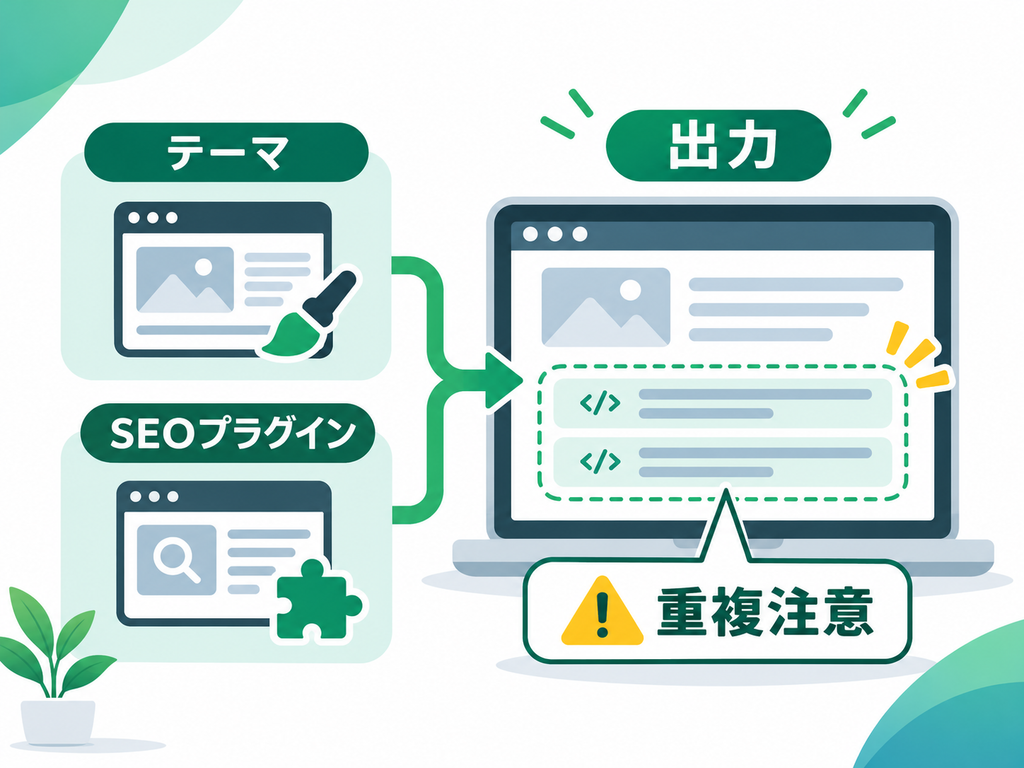
特に、title、meta description、canonical、robots、構造化データ、XMLサイトマップなどを複数のプラグインやテーマが出力している場合は、重複や設定の不一致がないか確認します。 必要な機能を把握したうえで、設定を管理する場所を整理しましょう。
WordPressで利用される主なSEOプラグイン
| プラグイン | 主な用途 | 確認したいこと |
|---|---|---|
| All in One SEO(AIOSEO) | メタ情報、サイトマップ、構造化データ、SEO関連機能 | 既存テーマや他SEOプラグインとの機能重複 |
| Yoast SEO | メタ情報、サイトマップ、構造化データなどのSEO管理 | 検索設定・構造化データの出力内容 |
| Rank Math | メタ情報、構造化データ、サイトマップ、SEO関連機能 | 他のSEO機能との競合や出力設定 |
| SEO SIMPLE PACK | 基本的なメタタグ、OGP、robots設定など | 構造化データやサイトマップを別途どこで管理するか |
| 構造化データ専用プラグイン | 特定のschema.org情報の出力 | 既存の構造化データと重複しないか |
| llms.txt関連プラグイン | AI向けテキストファイル等の生成 | 導入する具体的な目的があるか |
All in One SEOを使っている場合
All in One SEOでは、SEOの外観設定、投稿・固定ページのメタ情報、XMLサイトマップ、構造化データなどを確認できます。 AIO対策のために新しいプラグインを追加する前に、現在のAll in One SEOですでに実行している機能を調べましょう。
特に、ページ単位のnoindex、canonical、構造化データ、サイトマップの出力内容を確認します。 同じ機能を別のプラグインで追加すると、出力が重複する可能性があります。 また、有料版で利用できる機能と無料版の機能は異なるため、実際の契約プランを確認する必要があります。
Yoast SEO・Rank Mathを使っている場合
Yoast SEOやRank Mathでも、ページタイトル、メタディスクリプション、検索エンジンへの公開設定、構造化データ、サイトマップなどを管理できます。 どちらかを使用している場合は、現在の設定を確認し、必要な機能が不足しているかどうかを判断します。
特定のプラグインを導入すればAI検索へ引用されやすくなるということではありません。 それぞれのプラグインが何を出力しているか、サイトの情報やHTMLが適切かを確認することが重要です。
SEO SIMPLE PACKを使っている場合
SEO SIMPLE PACKは、WordPressで基本的なメタタグやOGPなどを管理できるプラグインです。 公式のプラグイン説明では、投稿・固定ページやタームごとのタイトル、メタディスクリプション、robots設定などを扱えることが案内されています。
一方、総合SEOプラグインと同じすべての機能が備わっているわけではありません。 そのため、構造化データやXMLサイトマップなどについては、WordPress標準機能やテーマ、他のプラグインによる出力も確認する必要があります。 ただし、不足していると判断する前に、現在のテーマがどのような機能を持つか確認しましょう。
WordPressテーマとSEOプラグインの重複に注意する
WordPressテーマによっては、タイトルやOGP、構造化データなどをテーマ側で出力している場合があります。 そのため、SEOプラグインを追加する際には、テーマの機能も確認することが重要です。
例えば、テーマ側でArticleの構造化データを出力しており、SEOプラグインでも同じページの情報を出力している場合は、内容の一致や重複の状態を確認する必要があります。 複数の構造化データが存在すること自体が必ずエラーとは限りませんが、矛盾した情報が出力されていないか調べることが大切です。
- 現在どのSEOプラグインが有効になっているか
- テーマがどのメタ情報・構造化データを出力しているか
- 追加したい機能が既存プラグインで実現できないか
- プラグイン同士で同じ処理を実行しないか
- PHP・WordPress・テーマとの互換性があるか
- アップデート・保守の体制があるか
- 導入前後のHTML出力とサイト動作を確認できるか
WordPressのAIO対策では、既存のSEO設定やテーマの出力を把握することが重要です。 Growing Scaleでは、WordPressの制作・改修・不具合対応の経験をもとに、必要な設定と修正範囲をご相談いただけます。
WordPressの設定・改修を相談する手順5|構造化データを確認する|Article・Organization・BreadcrumbList
構造化データは、Webページの内容について検索エンジンへ追加情報を伝えるための仕組みです。 WordPressでは、テーマ、SEOプラグイン、専用プラグイン、独自PHPなどから出力される場合があります。
ただし、GoogleはAIによる概要やAI Modeへ表示されるために、特別な構造化データを必要としていません。 そのため、AI検索に対応するという理由で大量のschema.org情報を追加するのではなく、ページの内容やGoogleの対応機能に合った構造化データが正しく出力されているかを確認することが重要です。
WordPressで確認したい構造化データの例
| 構造化データ | 対象になる情報 | 確認ポイント |
|---|---|---|
| Organization | 企業・運営組織 | 社名・URL・ロゴ等が実際の情報と一致しているか |
| Person | 著者・人物情報 | 実在する人物・公開プロフィールと一致しているか |
| Article | 記事・コラム | タイトル・著者・公開日・更新日等が適切か |
| BreadcrumbList | パンくずリスト | 実際のナビゲーションや階層と一致しているか |
| LocalBusiness | 条件に合う店舗・地域事業者 | 実店舗・営業時間等の内容が正確か |
| Product | 対象となる商品情報 | Googleの対象条件を満たし、価格等が正確か |
構造化データは画面に表示される内容と一致させる
構造化データには、ページを訪問した利用者が確認できる実際の情報を記載することが基本です。 例えば会社概要に記載していない架空の実績や資格をOrganizationに追加したり、実際には販売していない商品をProductとして登録したりすることは避けます。
また、同じページに複数の構造化データがある場合は、実際の内容や相互の関連性を確認します。 特にテーマとSEOプラグインでそれぞれ構造化データを生成している場合は、重複や矛盾の有無を調べることが重要です。
JSON-LDの出力内容を確認する
Googleは構造化データの実装形式としてJSON-LDを推奨しています。 WordPressでは、HTMLソース内のscriptタグとして出力されている場合があります。
以下は企業情報を表す最小限のJSON-LDの説明用サンプルです。 実際のWordPressサイトでは、既存のテーマやSEOプラグインが出力していないか確認してから実装します。 このサンプルをそのまま貼り付けるのではなく、実際の企業情報に合わせて設定する必要があります。
<script type="application/ld+json">
{
  "@context": "https://schema.org",
  "@type": "Organization",
  "name": "企業名を入力",
  "url": "https://example.com/"
}
</script>
Googleのリッチリザルトテストで確認する
構造化データの確認には、GoogleのリッチリザルトテストやSearch Consoleなどを利用できます。 ただし、Googleのリッチリザルトテストは、主にGoogleが対応するリッチリザルトの要件を確認するツールです。 すべてのschema.org情報を網羅的に検証するものではありません。
また、テストで問題がないからといって検索結果にリッチリザルトが表示されるとは限りません。 構造化データの役割と、検索結果への表示保証は分けて考える必要があります。
FAQ構造化データは2026年の仕様変更に注意
WordPressのAIO対策を紹介する記事では、FAQPage構造化データの追加が推奨されている場合があります。 しかしGoogleは、2026年5月7日からFAQリッチリザルトを表示しなくなり、6月には関連ドキュメントを削除しています。
そのため、FAQ構造化データを追加することでGoogle検索のFAQリッチリザルトを獲得できるという旧来の説明は、現状に合っていません。 ただし、利用者の疑問を解決するためのFAQコンテンツそのものが不要になったわけではありません。 質問に対して正確で具体的な回答を掲載することは、サイトの使いやすさや情報の充実という点で引き続き意味があります。
手順6|SWELL・Cocoon・独自テーマのHTML構造を確認する
WordPressのAIO対策では、利用しているテーマのHTML構造も確認したい項目です。 WordPressテーマには、ページのレイアウトだけでなく、見出し、本文、パンくずリスト、ナビゲーション、構造化データなどの出力が含まれている場合があります。
ただし、AIO対策のために必ずテーマを変更する必要はありません。 現在のテーマで適切なHTML構造や必要なコンテンツを出力できている場合は、そのまま利用できる可能性があります。
SWELLで確認したいポイント
SWELLを利用している場合は、ブロックエディターで作成したページの見出し構造や、テーマ側で出力されるHTML・構造化データなどを確認します。 また、SEO SIMPLE PACKなどのSEOプラグインを利用している場合は、title、description、OGP、robots設定などが意図どおりに出力されているかを確認しましょう。
SWELL専用ブロックを使っているからといって、AI検索への対応に問題があると決まるわけではありません。 ただし、重要な説明が画像や装飾だけで表現されていないか、見出しが情報の階層として適切に使われているかは確認したいポイントです。
Cocoonで確認したいポイント
Cocoonでも、テーマ側にSEO関連の設定や出力機能が用意されています。 そのため、追加したSEOプラグインと同じ内容を出力していないか確認します。
特にページタイトル、メタ情報、OGP、構造化データなどについて、テーマの設定とプラグインの役割を整理しましょう。 すでに適切な設定ができている場合は、AIO対策という理由だけで新しいプラグインを導入する必要はありません。
独自テーマではfunctions.phpやテンプレートも確認する
独自テーマで制作されたWordPressサイトでは、テンプレートファイルやfunctions.phpなどにSEO関連の処理が実装されている場合があります。 例えば、独自のcanonical出力、構造化データの生成、カスタム投稿タイプのページ構成などです。
このようなサイトへ新しいSEOプラグインを追加する場合は、既存処理との重複を確認する必要があります。 また、WordPress本体やPHPの更新によって古い処理が正常に動作しなくなる可能性もあるため、技術的な保守状況も確認しましょう。
セマンティックHTMLでページの役割を整理する
セマンティックHTMLとは、ページ内の情報を適切なHTML要素で表現する考え方です。 例えば記事の本文にはmain、意味的なまとまりにはsection、見出しにはh1からh6、段落にはpなどを使います。
WordPressでは、ブロックエディターを使うことで見出しや段落、リスト、表などを管理できます。 ただし、ブロックを使用すれば必ず適切なHTML構造になるというわけではありません。 見出しのレベルや内容の順序は、記事やページの目的に合わせて設定する必要があります。
| HTML要素 | 主な役割 | 確認する内容 |
|---|---|---|
| main | ページの主要内容 | 主要コンテンツを適切に囲んでいるか |
| section | テーマごとのまとまり | 見出しと内容が意味的に対応しているか |
| h1 | ページの主題 | テーマ側との重複や階層の不整合がないか |
| h2・h3 | 章・小見出し | 内容に合った階層になっているか |
| p | 段落 | 文章をテキストとして説明しているか |
| ul・ol | 一覧・手順 | 情報を読みやすく整理できているか |
| table | 表形式の情報 | 比較情報などに適切に使っているか |
| a | リンク | 関連ページへ移動できるか |
見出しを装飾目的だけで使用しない
WordPressでは、見出しブロックを使うことで文字を大きく表示できます。 しかし、見た目だけを目的に見出しレベルを変更すると、文章の階層が分かりにくくなる場合があります。
例えば、記事本文の章をh2で整理し、その章の中の詳しい説明をh3で分ける方法があります。 ただし、すべてのページを同じ見出し数にそろえる必要はありません。 実際の内容に合わせて自然に整理することが重要です。
手順7|投稿・固定ページ・カスタム投稿タイプの情報設計を見直す
WordPressでは、投稿、固定ページ、カテゴリー、タグ、カスタム投稿タイプなどを使って情報を管理できます。 AIO対策では、単に記事を増やすのではなく、それぞれのページがどのような情報を担当するかを整理することが重要です。
特に企業サイトでは、サービスページ、実績ページ、会社概要、FAQ、ブログ記事などが別々の役割を持ちます。 どのページで何を説明するかを決め、関連するページ同士を内部リンクでつなぐことで、利用者が必要な情報へ進みやすくなります。
投稿と固定ページの役割を分ける
一般的には、固定ページで会社概要やサービス内容などの基本情報を管理し、投稿でニュースや解説記事などを公開する方法があります。 ただし、この区分はWordPressの機能上の違いであり、固定ページだけがAI検索に有利というものではありません。
重要なのは、ページの内容が利用者の目的に合っているかという点です。 例えば「SEO対策とは」という記事から、実際に依頼できるSEOサービスページへリンクを設定することで、情報収集とサービス検討をつなげられます。
カスタム投稿タイプのSEO設定を確認する
WordPressでは、制作実績、物件、求人、施設情報などをカスタム投稿タイプとして管理することがあります。 この場合、SEOプラグインでカスタム投稿タイプごとのtitle、description、robots設定、サイトマップへの掲載などを管理している場合があります。
例えば老人ホームの施設情報を専用投稿タイプで管理しているサイトでは、施設詳細ページや地域別の一覧ページが検索流入の入口になる可能性があります。 こうしたページが検索対象になっているか、必要な情報を適切に出力しているかを確認することが重要です。
一方、WordPressの検索結果ページや管理上の一覧ページなど、検索エンジンへ登録する必要がないURLもあります。 すべてのカスタム投稿タイプやタクソノミーを無条件にインデックスさせるのではなく、ページの役割に合わせて判断しましょう。
カテゴリー・タグ・著者アーカイブの重複に注意する
WordPressでは、投稿を追加することでカテゴリーやタグ、著者アーカイブなどの一覧ページが自動的に生成されることがあります。 ただし、記事数が少ないカテゴリーや内容がほぼ同じタグページを大量に公開すると、利用者にとって役立つ情報が少ないページが増える可能性があります。
そのため、カテゴリーやタグを整理するときは、各一覧ページが実際に利用者へどのような価値を提供しているかを確認します。 必要に応じて説明文を追加したり、類似したカテゴリーを統合したり、検索エンジンへ登録させない方針を検討したりします。
パーマリンクは安易に変更しない
WordPressのパーマリンクは、ページのURLを管理する重要な設定です。 管理画面の「設定 → パーマリンク」から基本構造を確認できます。
すでにGoogle検索から流入があるサイトでURLを変更すると、内部リンクや外部リンク、検索エンジンの認識へ影響する可能性があります。 そのため、AIO対策という理由だけでパーマリンク構造を変更する必要はありません。 変更する場合は旧URLから新URLへの適切なリダイレクトなどを検討します。
また、Custom Permalinksなどのプラグインで独自URLを設定している場合は、WordPress標準のパーマリンク設定だけでは実際のURLを把握できないことがあります。 設定を変更する前に、テーマやプラグイン、既存URLとの関係を確認することが重要です。
WordPressの記事コンテンツをAIO対策する方法
WordPressの技術的な設定を整えたあとは、投稿や固定ページの内容も確認します。 重要な情報が不足していたり、実際の事業内容が十分に説明されていなかったりする場合は、設定だけを改善しても利用者の疑問を解決できません。
Googleは、生成AIを利用した検索でも、独自の価値があるコンテンツやユーザーに役立つ情報を重視すると説明しています。 そのため、既存情報の言い換えだけで記事を増やすのではなく、自社で実際に経験したことや確認できる情報を掲載することが重要です。
記事の冒頭で質問に答える
WordPressの記事では、導入文で検索ユーザーの疑問に対する結論や、記事で説明する範囲を示すと分かりやすくなります。 例えば「WordPressのAIO対策には専用プラグインが必要ですか」という疑問に対して、最初に「必須ではありません」と答え、その理由や確認方法を説明する構成です。
ただし、すべての文章を短い断片に分ける必要はありません。 GoogleはAI検索向けの特別な文章分割を求めておらず、読者が理解しやすい文章構成を優先することが重要です。
一次情報を具体的に掲載する
一次情報には、実際の制作経験、専門家への取材、独自に確認したデータ、実際に行った作業や検証などがあります。 企業サイトでは、サービスの提供範囲、制作実績、対応業種、業務の進め方なども具体的な情報として掲載できます。
例えばWordPressのPHP更新に関する記事を書く場合、実際に発生したエラーの内容、原因の切り分け、対応した方法、修正後の確認手順などを説明できます。 このような実務で得た情報は、一般的な説明だけでは補えない内容になります。 ただし、実際に確認していないことを検証結果として記載しないよう注意が必要です。
著者プロフィールと運営者情報を整える
WordPressでは、著者情報やプロフィールページを管理できます。 記事の内容に応じて、誰が執筆したのか、どのような専門分野や経験を持つのかを説明すると、読者が情報の背景を理解しやすくなります。
例えばGrowing Scaleの場合は、Web制作100サイト以上、上級ウェブ解析士、WordPressの構築・運用・SEO対応など、実際の経験や資格を紹介できます。 ただし、著者情報を表示しただけでAI検索への引用が増えると断定することはできません。 情報の透明性と読者の信頼を高めるための施策として考えることが大切です。
公開日と更新日を正確に管理する
WordPressには公開日時と更新日時を管理する仕組みがあります。 ただし、テーマによっては更新日が表示されない場合や、実際に記事を修正していなくてもテーマ・プラグインの処理によって日時が変更される場合があります。
重要なのは、記事の内容が実際に更新されているかという点です。 単に更新日を新しくすることを目的とするのではなく、最新の公式情報や制度、サービス内容に合わせて記事を見直しましょう。
内部リンクで関連記事とサービスページをつなぐ
WordPressの記事は、カテゴリーや関連記事、本文中のリンクなどを使って関連コンテンツへ案内できます。 AIO対策を含むSEOでは、利用者が必要な情報を見つけやすい内部リンクを整えることが重要です。
例えばWordPressのSEO設定に関する記事から、企業ホームページ全体の改善を解説する記事へリンクを設定する方法があります。 また、技術的な問題で自社対応が難しい場合には、制作・改修サービスへ進める導線を設けることも考えられます。
企業ホームページ全体で何を改善すべきか知りたい方は、企業ホームページのAIO対策|会社情報・サービスページの改善手順もご覧ください。
llms.txtやAI専用プラグインはWordPressに必要?
近年、WordPress向けのAIO・LLMO関連プラグインとして、llms.txtの生成、AIクローラーの制御、構造化データの追加、AIからのアクセス計測などを行う製品が登場しています。 しかし、これらをすべて導入しなければAI検索へ対応できないということではありません。
Google検索にllms.txtは必須ではない
Googleの公式ガイドでは、AIによる概要やAI Modeを含むGoogle検索での表示について、llms.txtなどの特別なファイルは必要ないと案内しています。 Google検索では、こうしたファイルが検索での掲載や順位に有利になるというものではありません。
そのため、WordPressでGoogleのAI検索への対応を進めたい場合、llms.txtの作成を最優先にする必要はありません。 他のサービスやシステムで利用する明確な目的がある場合は別ですが、まずはサイトのクロール・インデックス、コンテンツ、内部リンクなどを確認しましょう。
ChatGPTの検索用クローラーと学習用クローラーは異なる
OpenAIは、ChatGPT検索に関連するOAI-SearchBotと、AIモデルの学習に関連するGPTBotなどを区別して案内しています。 そのため、検索での表示に関する方針と、モデルの学習への利用に関する方針は分けて検討できます。
ただし、ChatGPT向けのクローラー設定を変更しただけで、必ずChatGPTの回答へ引用されるわけではありません。 また、WordPressのテーマやプラグインによって管理できる範囲が異なるため、robots.txtやサーバー側の設定を含めて確認する必要があります。
AIクローラーを許可すれば引用が増えるとは限らない
AIクローラーによるアクセスを許可することと、AI検索で自社サイトが引用されることは別です。 実際にどの情報が参照されるかは、各サービスの仕組みや回答内容などによって変わります。
そのため、AIクローラーを無条件に許可するのではなく、サイト運営上の方針やプライバシー、セキュリティも踏まえて判断します。 特に会員向け情報や非公開情報は、robots.txtだけに依存せず、適切な認証・アクセス制限を行う必要があります。
プラグインのAIOスコアだけで成果を判断しない
AIO対策関連のプラグインには、ページの状態をスコア化するものがあります。 こうしたスコアは改善項目を整理する補助として使えますが、各製品が定義した独自指標である場合があります。
そのため、スコアが高くなったことだけを成果とせず、Google検索での表示、AI検索での露出、サイトへの訪問、問い合わせなどを確認しましょう。 ツールの評価と、実際の事業成果を分けて考えることが重要です。
WordPressのAIO対策で起こりやすい設定ミスと対処法
WordPressは多くのテーマやプラグインを利用できる一方、複数の機能が組み合わさることで、設定の重複や予期しない不具合が発生する場合があります。 そのため、AIO対策で設定を変更するときは、現在の出力内容と変更後の状態を比較できるようにすることが重要です。
| 症状 | 考えられる原因 | 確認すること |
|---|---|---|
| 重要ページが検索に登録されない | noindex、robots.txt、canonical、クロール・品質上の問題等 | URL検査・HTML・HTTPヘッダー |
| タイトルが設定どおり表示されない | 複数のSEO機能による出力、Google側のタイトル生成等 | HTMLのtitle、SEO設定、検索結果 |
| 構造化データが重複する | テーマと複数プラグインの重複出力 | JSON-LDの出力元・内容 |
| サイトマップが複数存在する | WordPress標準とプラグインの併用 | 掲載URL・Search Consoleの登録状況 |
| canonicalが意図と異なる | テーマ、SEOプラグイン、独自処理等 | 実際のHTML・正規URLの認識 |
| ページの表示が崩れる | テーマ・プラグイン・キャッシュ等の影響 | ブラウザー表示・エラー・更新履歴 |
| 更新後に管理画面でエラーが出る | PHPやWordPressとの互換性、プラグイン競合等 | エラーログ・更新履歴・テスト環境 |
| AIクローラーがアクセスできない | robots.txt、WAF、CDN、サーバー設定等 | 公式ボット仕様・アクセス制限 |
原因を調べずにプラグインを停止しない
WordPressの不具合対応では、プラグインの停止によって原因を切り分ける方法があります。 ただし、SEOプラグインを停止すると、title、description、canonical、robots、構造化データなどの出力が変わる可能性があります。
そのため、本番サイトで設定を変更する前に、どの機能がプラグインに依存しているかを確認します。 必要に応じてバックアップやステージング環境を利用し、変更後のHTMLとサイト動作を確認することが重要です。
PHPやWordPress本体の更新も確認する
WordPressのセキュリティや安定運用には、本体、テーマ、プラグイン、PHPなどの更新も関係します。 特に古いテーマやプラグインを利用しているサイトでは、PHPの更新によって警告や致命的なエラーが発生する可能性があります。
Growing Scaleでも、PHPの更新時にテーマやプラグインの互換性を確認し、必要な修正を行ってきました。 AIO対策で新しい機能を追加する場合も、WordPress自体が安定して動作する環境を維持することが重要だと考えています。
プラグインを増やしすぎない
WordPressでは、SEO、キャッシュ、セキュリティ、構造化データなどに対応する多くのプラグインがあります。 しかし、似た機能を持つプラグインを必要以上に増やすと、設定の管理や更新の負担が大きくなる場合があります。
そのため、AIO対策では現在の機能を整理し、不足している処理がある場合に限って追加を検討します。 プラグイン数そのものを減らすことが目的ではなく、必要な機能を安全に管理できる構成にすることが重要です。
WordPressでAIO対策を実施するときの進め方
WordPressのAIO対策では、現在の状態を記録してから設定を変更し、変更後のHTMLや検索データを確認する進め方をおすすめします。 特に企業サイトでは、ページの表示だけでなく問い合わせフォームやSEO設定なども事業に関係するため、慎重に作業する必要があります。
STEP1.現在のWordPress構成を一覧にする
まず、WordPress本体のバージョン、PHP、テーマ、子テーマ、SEOプラグイン、キャッシュプラグインなどを確認します。 また、主要な固定ページ、SEO記事、カスタム投稿タイプなど、検索流入に関係するページを整理します。
この段階では、設定変更を急がず、現状を把握することが重要です。 特に既存サイトに独自のカスタマイズが多い場合は、何のためにその設定が存在するのかも確認しましょう。
STEP2.クロール・インデックスとHTMLを確認する
Search Consoleで重要URLを確認し、noindex、robots.txt、canonical、サイトマップなどに問題がないか調べます。 また、実際のHTMLソースを確認し、タイトルや構造化データがどのように出力されているかを把握します。
この段階で重大な問題が見つかった場合は、コンテンツの追加よりも先に修正を検討します。 ただし、Googleに登録されていないページがすべて技術的な問題によるものとは限らないため、内容や重複も確認します。
STEP3.重要ページの情報を改善する
WordPressの固定ページや投稿を確認し、サービスの対応範囲、制作実績、料金、FAQ、著者情報などが不足していないか調べます。 特に問い合わせにつながる主要サービスページでは、実際に依頼できる内容を具体的に説明することが重要です。
また、記事からサービスページへ内部リンクを設定するなど、読者が情報収集から相談まで進める導線も確認します。
STEP4.必要な技術設定を修正する
不足しているSEO設定やHTML構造、構造化データがあれば、現在のWordPress構成に合わせて修正します。 このとき、既存テーマやプラグインの機能を活かせるかを先に調べましょう。
新しいプラグインを導入する場合は、テスト環境で動作を確認し、必要に応じてバックアップを取得します。 特に本番サイトでは、プラグインの追加や停止によって表示・SEO設定・フォームなどへ影響しないか確認が必要です。
STEP5.Search ConsoleとGA4で公開後の状況を確認する
公開後は、Search Consoleでの検索パフォーマンスやインデックス状況、GA4での流入や問い合わせなどを確認します。 また、変更したページと作業内容を記録し、改善後の変化を振り返れるようにしておきましょう。
ただし、検索順位やAI検索への露出は、競合サイトや検索需要など複数の要因によって変動します。 短期間の数値変化を特定の設定変更だけの成果と断定しないことが重要です。
WordPressのAIO対策の効果測定|AI検索への露出と問い合わせを分ける
WordPressでAIO対策を進める際は、AI検索への表示だけでなく、Webサイトへの訪問や問い合わせへのつながりを確認する必要があります。 例えば、AI検索の回答に自社サイトが表示されても、ユーザーが実際に訪問したり、問い合わせたりするとは限りません。
Search Consoleの生成AIパフォーマンスレポートを確認する
Googleは2026年6月3日にSearch Consoleの生成AIパフォーマンスレポートを発表し、同年8月31日までに世界中のWebサイトへ展開したと公表しています。 このレポートでは、GoogleのAIによる概要やAI Modeなどの生成AI機能におけるURLの表示状況を確認できます。
レポートでは表示回数や対象ページなどを確認できますが、表示回数とクリック数は異なる指標です。 そのため、生成AI機能の露出が増えたことと、WordPressサイトへのアクセスが増えたことを同じ意味で扱わないようにしましょう。
GA4でアクセスと問い合わせを確認する
GA4では、ランディングページ、流入元、セッション、イベントなどを確認できます。 必要に応じて、問い合わせフォームの送信、資料請求、重要なリンクのクリックなどを計測する方法があります。
ただし、すべてのAIサービスからの訪問が正確に識別できるわけではありません。 リファラー情報が取得できない場合もあるため、AI検索からの流入だけでなく、サイト全体の問い合わせや商談への貢献も確認することが重要です。
AIクローラーのアクセスログと引用を区別する
サーバーログなどでAI関連のクローラーによるアクセスを確認できる場合があります。 しかし、クローラーがページへアクセスしたことと、そのページがAIの回答へ引用されたことは同じではありません。
また、AIサービスによってWebサイトの取得方法や検索結果の提示方法は異なります。 そのため、アクセスログは技術的な状況を確認する補助情報として活用し、引用や問い合わせなどの成果とは分けて管理しましょう。
| 確認する段階 | 指標の例 | 主な確認方法 |
|---|---|---|
| 技術的な状態 | インデックス・クロール・構造化データ | Search Console・技術確認 |
| 生成AI機能への露出 | 生成AI機能での表示回数・対象URL | Search Console |
| 通常のGoogle検索 | 表示回数・クリック・検索クエリ | Search Console |
| AIサービスでの言及 | 特定の質問での言及・参照 | 対象サービスの定点観測 |
| Webサイトへの流入 | セッション・ランディングページ | GA4 |
| 問い合わせ | フォーム送信・相談・資料請求 | GA4・問い合わせ管理 |
| 営業成果 | 商談化・契約・売上への貢献 | 社内の顧客・営業管理情報 |
WordPressのAIO対策チェックリスト|公開前後の確認項目
ここまで説明した内容をもとに、WordPressで確認したいAIO対策の項目を一覧にしました。 すべてを新しく設定するためのチェックリストではなく、現在のサイトに不足や問題がないかを確認するために活用してください。
- WordPressの検索エンジンへの公開設定を確認した
- 重要な投稿・固定ページのnoindexを確認した
- robots.txtで重要ページをブロックしていない
- CDN・WAF・サーバー側のアクセス制限を確認した
- XMLサイトマップの出力と掲載URLを確認した
- Search Consoleへ適切なサイトマップを登録した
- canonicalが意図したURLを示している
- パーマリンクと既存URLを維持する方針を確認した
- SEOプラグインの機能が重複していない
- テーマ側のメタ情報・構造化データ出力を確認した
- 構造化データと実際のページ内容が一致している
- Gutenbergの見出し・段落・表などが適切に使われている
- 重要な情報が画像だけでなくテキストで掲載されている
- 投稿・固定ページ・カスタム投稿の役割を整理した
- 会社情報・著者情報・実績・サービス説明が正確である
- FAQは利用者の実際の疑問に答えている
- 関連ページへの内部リンクが設定されている
- WordPress・PHP・テーマ・プラグインの保守状況を確認した
- 設定変更前のバックアップと検証方法を用意した
- Search ConsoleとGA4で公開後の状況を確認できる
- 問い合わせフォームや重要なCTAが正常に動作する
優先順位は「検索への影響」と「事業への影響」で判断する
チェック項目に問題が複数見つかっても、すべてを一度に修正する必要はありません。 重要ページがnoindexになっている、サイトマップに必要なURLが含まれていない、問い合わせフォームが正常に動作しないなど、影響が大きい問題を優先します。
一方で、現在問題なく動作しているSEOプラグインをAIO対策という理由だけで入れ替える必要はありません。 変更によるメリットとリスクを比較し、必要な部分から改善することが重要です。
WordPressのAIO対策は自社でできる?制作会社へ相談する目安
WordPressのAIO対策では、社内の担当者が確認できる内容と、技術的な知識が必要な内容があります。 例えば、サービス情報の追加や著者プロフィールの整備などは、WordPressの編集権限があれば対応できる場合があります。
一方、テーマのHTML出力、独自PHP、構造化データの重複、サーバーやCDNのクローラー設定などは、技術的な調査が必要になる場合があります。 設定内容が分からないまま変更すると、SEOやサイト動作へ影響する可能性があるため注意が必要です。
| 作業内容 | 社内で対応しやすい内容 | 専門家へ相談したい内容 |
|---|---|---|
| サービス情報 | 文章・料金・実績の更新 | ページ構造の再設計や特殊な実装 |
| 記事・FAQ | 内容の見直し・追加 | カスタムブロックやテンプレート改修 |
| noindex | 既知の管理画面設定の確認 | 複数の出力元・HTTPヘッダーの調査 |
| XMLサイトマップ | URLの確認・Search Console登録 | 重複・カスタム投稿の出力制御 |
| 構造化データ | 内容と表示の確認 | JSON-LDの重複・不整合の修正 |
| HTML構造 | ブロックエディターの見出し整理 | テーマ・テンプレートの変更 |
| クローラー設定 | 公開方針の確認 | robots.txt・WAF・CDNの技術的な設定 |
| 効果測定 | Search Console・GA4の閲覧 | 計測設計・実装・不具合の調査 |
WordPressのAIO対策を外部へ依頼する場合も、最初からサイト全体の作り直しを前提にする必要はありません。 現状調査で問題のある箇所を特定し、必要な設定やページを改善する方法が考えられます。
Growing ScaleのWordPress制作・AIO対策への考え方
Growing Scaleでは、WordPressサイトを制作する際に、セマンティックなHTML、ページごとの役割、内部リンク、更新のしやすさ、SEOの基礎を大切にしています。 AIO対策についても、これらの基本を土台として、既存サイトに不足している情報や技術設定を確認する方法を重視しています。
これまで100サイト以上のWeb制作に携わり、WordPressの構築・カスタマイズ・PHP更新・不具合対応などを行ってきました。 また、上級ウェブ解析士として、検索データやアクセス解析を確認しながら公開後の運用改善にも取り組んでいます。
WordPressのAIO対策では、単にプラグインを導入するのではなく、現在のテーマ・プラグイン・HTML出力・コンテンツを把握し、必要な改善を検討することが重要だと考えています。 そのため、SEO設定の確認、ページ構造の改善、構造化データの調査、WordPressの技術的な修正など、サイトの状況に応じたご相談に対応しています。
企業サイトやポータルサイトなど、目的に合わせたWordPress構築・制作に対応。
既存サイトの改修、不具合の調査、PHP更新などの実務経験を活用。
検索流入・サイト構造・内部リンク・問い合わせ導線などを確認。
現在のWordPressサイトでAIO対策を進めたいものの、どの設定を変更すべきか分からない場合や、既存プラグインとの競合が心配な場合なども、サイトの状態を踏まえてご相談いただけます。
WordPressのAIO対策に関するよくある質問
WordPressはAIO対策に対応できますか?
WordPressでもAIO対策を検討できます。 検索エンジンへの公開設定、HTML構造、構造化データ、コンテンツの改善、内部リンクなどを確認することが重要です。 WordPressというCMSを使っていること自体が、AI検索への掲載を妨げる理由になるわけではありません。
AIO対策のために専用プラグインは必要ですか?
必須ではありません。 GoogleはAIによる概要やAI Modeへの表示に、特別なAI専用のマークアップやファイルを必要としていないと説明しています。 まず現在のSEO設定やコンテンツを確認し、不足している機能がある場合にプラグインの追加を検討しましょう。
All in One SEOを入れればAIO対策は完了しますか?
All in One SEOはWordPressのSEO設定に役立つプラグインですが、インストールするだけでAIO対策が完了するわけではありません。 重要なページの情報、HTML構造、一次情報、内部リンク、実際の検索状況なども確認する必要があります。
SWELLやCocoonでもAIO対策できますか?
SWELLやCocoonを使用したWordPressサイトでも、AIO対策を検討できます。 重要なのは、テーマ名だけでなく、ページ内容やSEO設定、HTML構造、構造化データなどが適切かどうかです。 現在のテーマで必要な機能を実現できる場合、必ずしもテーマ変更は必要ありません。
llms.txtをWordPressに設置する必要はありますか?
Google検索のAIによる概要やAI Modeへの表示を目的とする場合、llms.txtは必須ではありません。 Googleは、このファイルを追加してもGoogle検索での表示や順位に有利になるものではないと説明しています。 他のサービス向けに利用する目的がある場合は、必要性を個別に判断しましょう。
WordPressでFAQ構造化データを追加するべきですか?
Googleは2026年5月にFAQリッチリザルトの表示を終了しています。 そのため、Google検索のFAQリッチリザルトを得る目的で、FAQ構造化データの追加を優先する必要はありません。 ただし、利用者の疑問に答えるFAQコンテンツを掲載することには引き続き意味があります。
WordPressのパーマリンクを変更すればAIO対策になりますか?
パーマリンクの変更そのものがAIO対策になるわけではありません。 既存URLを変更すると、検索流入や内部リンクなどへ影響する場合があります。 特に公開済みのサイトでは、明確な理由がない限りURLを維持する方針を検討し、変更が必要な場合はリダイレクトなどを設定しましょう。
構造化データを追加すればAI Overviewに引用されますか?
構造化データを追加するだけでAI Overviewへの引用が保証されるわけではありません。 Googleは、AI機能への表示に特別な構造化データは必要ないと説明しています。 実際のページ内容に合ったマークアップを適切に利用することが重要です。
WordPressのAIO対策は自分でもできますか?
管理画面の設定確認、記事やサービス情報の追加、著者情報の整備などは、社内で対応できる場合があります。 一方、テーマのHTML出力や構造化データの競合、独自PHP、サーバー設定などは専門的な調査が必要になることがあります。 不明な設定を変更する前に、バックアップや検証環境を用意しましょう。
AIO対策の効果はどのように確認しますか?
Search Consoleの生成AIパフォーマンスレポート、通常の検索パフォーマンス、GA4、問い合わせ記録などを組み合わせて確認します。 AI検索での表示回数と実際のサイト訪問・問い合わせは別の指標なので、サイトの目的に応じて評価しましょう。
まとめ|WordPressのAIO対策は既存のSEO設定とコンテンツの確認から始める
WordPressのAIO対策では、新しいプラグインを追加する前に、検索エンジンへの公開設定、robots.txt、XMLサイトマップ、canonical、構造化データ、HTML構造などを確認することが重要です。 特にWordPressでは、テーマやSEOプラグイン、独自のカスタマイズによって出力内容が異なるため、現在の環境を把握してから変更する必要があります。
また、GoogleのAIによる概要やAI Modeでは、従来のSEOの基本が引き続き有効です。 特別なAI専用のプラグインやllms.txtだけで解決しようとするのではなく、一次情報、著者情報、サービス説明、内部リンクなども含めて改善しましょう。
WordPressサイトを運用している企業では、すべての設定を一度に変更する必要はありません。 現在のサイトの問題を確認し、検索流入や問い合わせへの影響が大きい項目から優先して対応することが重要です。
Growing Scaleでは、100サイト以上のWeb制作経験とWordPressの構築・改修・不具合対応、SEO・アクセス解析の知識を活かして、既存WordPressサイトの改善を検討しています。 AIO対策に関する設定の確認や、テーマ・プラグイン・HTML構造の修正などが必要な場合はご相談ください。
Growing ScaleではWordPressの制作・改修経験とSEOの知識を活かし、現在のサイトの状態に合わせてAIO対策を検討します。 プラグインの追加だけでなく、HTML構造や検索設定、サービスページ、内部リンクなどの改善をご相談いただけます。
WordPressのAIO対策について問い合わせる参考資料・公式情報
合わせて読みたい「 AIO・AI検索対策 」の記事
執筆者
Growing Scale
Web業界約15年。制作したサイトは100サイト以上。SEOキーワードで上位表示経験多数。最近はGoogleのデーターポータルがおもしろい。ウェブ解析士。サイト制作実績


「Web制作」の関連記事

老人ホームの地域ページSEO|都道府県・市区町村ページの作り方
老人ホーム紹介事業・サイト制作
老人ホームポータルサイトでSEO集客を行う場合、「東京都 老人ホーム」「足立区 老人ホーム」「柏市 有料老人ホーム」の...

AIO対策の効果をどう判断する?露出・流入・問い合わせのKPI
AIO・AI検索対策
AIO対策を始めても、AI検索での露出が増えたことと、Webサイトへのアクセスや問い合わせが増えたことは同じではありま...

BtoB企業のAIO対策 比較検討から問い合わせにつなげる情報設計
AIO・AI検索対策
BtoB企業のAIO対策では、AI検索に社名を表示させることだけでなく、法人の購買担当者が課題を調べ、複数社を比較し、...

老人ホームポータルのサイト構造|地域・条件・施設ページのURL設計
老人ホーム紹介事業・サイト制作
老人ホームポータルサイトを制作するとき、検索機能やデザインと同じくらい重要なのが「サイト構造」です。 どのページを作り...

中小企業のAIO対策 限られた予算と人員で進める優先順位
AIO・AI検索対策
中小企業のAIO対策は、大企業と同じ予算や専門チームを用意しなくても始められます。 最初に取り組みたいのは、既存ホーム...
WordPressのAIO対策チェックリスト|設定・表示・情報設計の確認項目
AIO・AI検索対策
WordPressのAIO対策では、新しいプラグインを導入する前に、検索エンジンへの公開設定、クロール・インデックス、...
このブログについて
運営者はGrowing Scaleグローイングスケール代表の竹林。
Web業界15年以上。Web制作会社やメディア会社、SEO会社などで働いてた。Web解析士。